검색결과 리스트
2026/10/14에 해당되는 글 1건

글
Audient id14 마이크 셋팅 - 소리가 들어가는길을 찾아서...
전원선과 각종 선이 분리된,
오래된 데스크탑을 다시 소환했다.
모니터에 항상 물려서 쓰던 노트북을
좀더 포터블하게 쓰기 위함이었는데,
막상 세팅을 하고 보니,
헤드폰으로 나오는 소리는
귀가 너무 아파서 들을수가 없었음 ㅠ
그나마 노트북은 돌비애트모스가 적용된 모델.
오래된 일체형 삼성컴퓨터에 내장된 오카는 리얼텍...
얼마나 오래된거니?!
hifi까지는 봐라지는 않고, 그저 사용하던
오인페를 데스크탑에 다시 셋팅해봄.
아마 전에도 노트북에 오인페를 통해 마이크 셋팅했을때
해결 못했던 문제가 똑같이 나타났다.
전에도 해결 못했었고,
많이 찾아봐야 해서, 시간이 좀 걸렸음.
집에 굴러다니는 SOYA 다이나믹 마이크
모델은 SM100이라고 되어있다.. 600옴짜리이고,

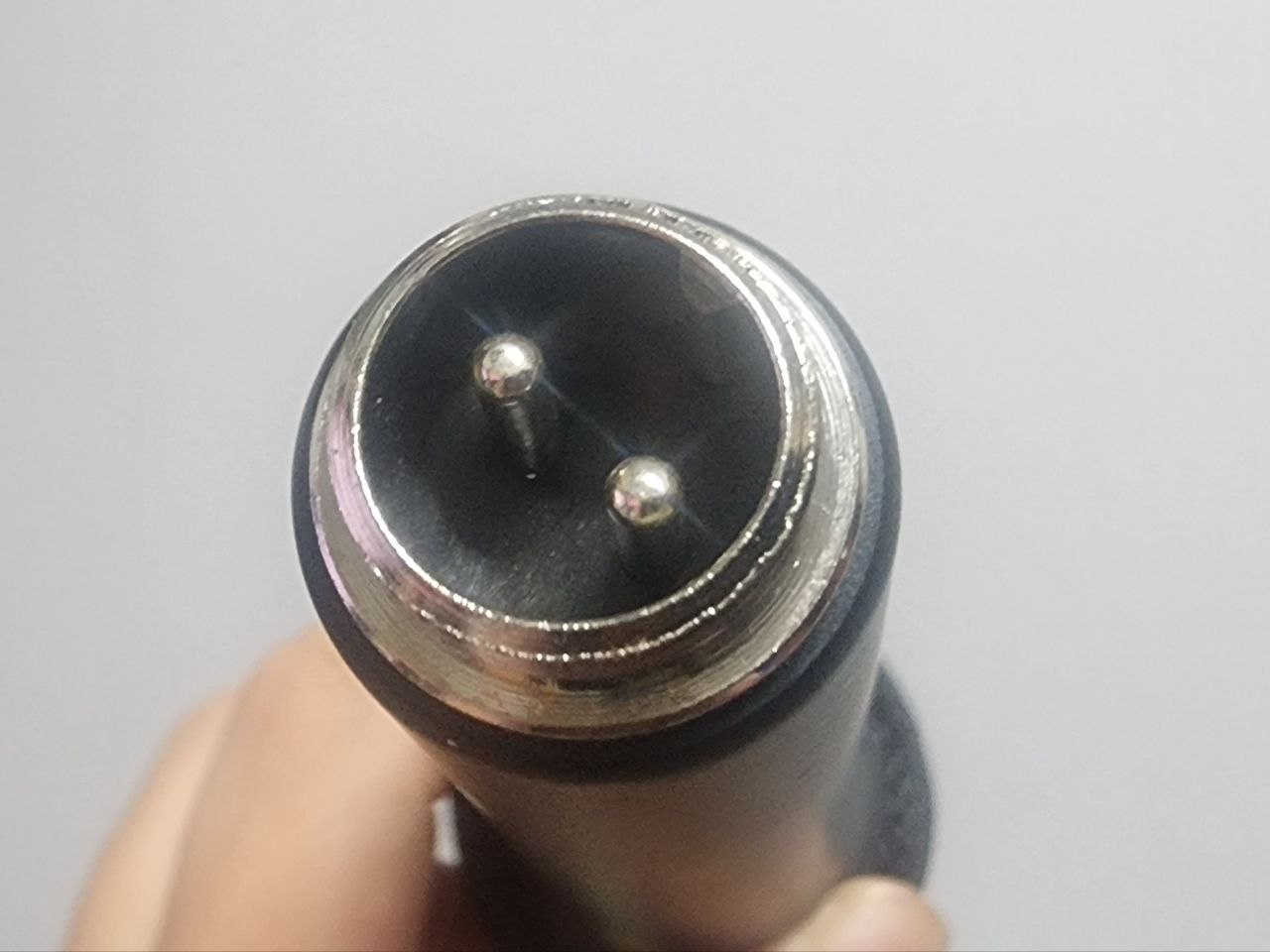
마이크에 연결된 라인을 보니, 신기하다.
캐논잭이 아님.
이건 머라고 부르냐고?
항공잭(Circular Connector)라고 함.
산업용 장비및 전원공급용라인으로
사용되는 규격이라는뎅..

참고 : 다이나믹마이크 : 오인페에서 48볼트 팬텀파워는 반드시 끈다.
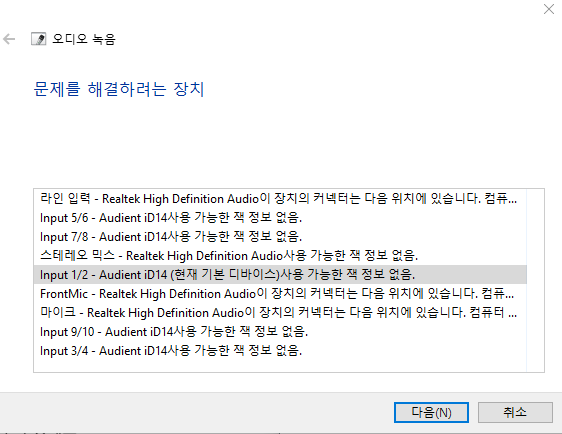
1. 일단 오인페 드라이브 깔았음 ok
2. 스피커셋팅을 오인페를 통한 헤드폰으로 하고, 유튜브같은걸 돌려서 소리가 나오는지 확인.
3. 내 목소리 모니터링 켜기 (이 셋팅이 제일 중요하다.)
내 경우엔 오디언트 관련 프로그램이 아예 열리지 않아서,
Windows 자체 기능으로 모니터링을 해야했음 (=프로그램 창을 거치지 않고 다이랙트 여는 방법이 필요)
윈도우키 + R ( 실행창 뜸)
mmsys.cpl 치고 엔터
/// 사운드제어판 /// 창이 바로 나옴
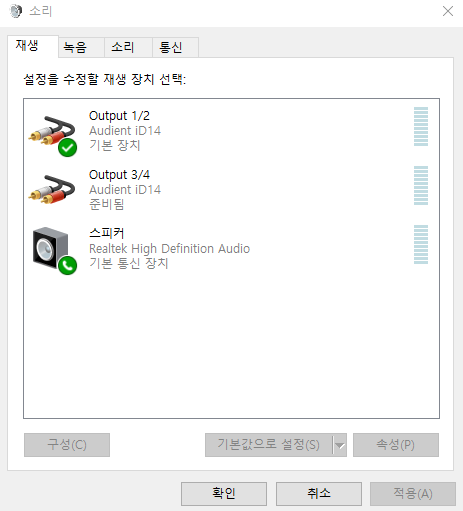
녹음탭 클릭 ------> 속성(P)를 누르면 아래와 같은 창이 나옴.
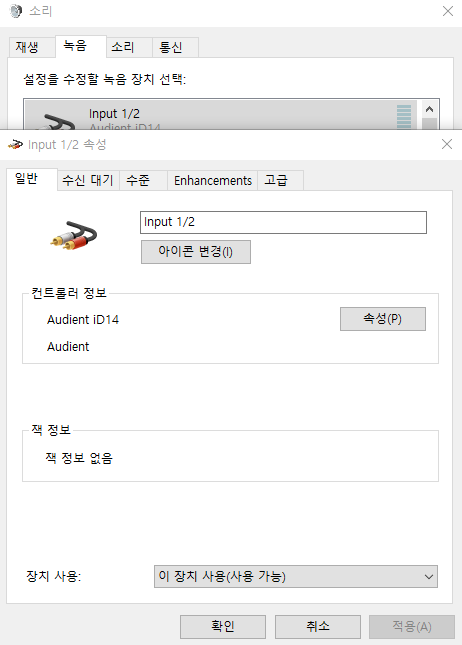
위의 창에서 [일반] 옆의 [수신대기] 템을 누른다.
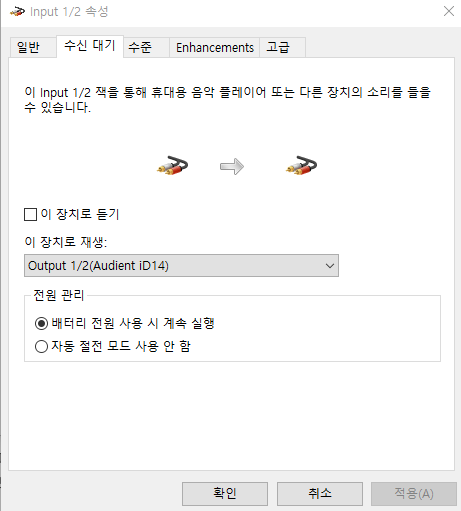
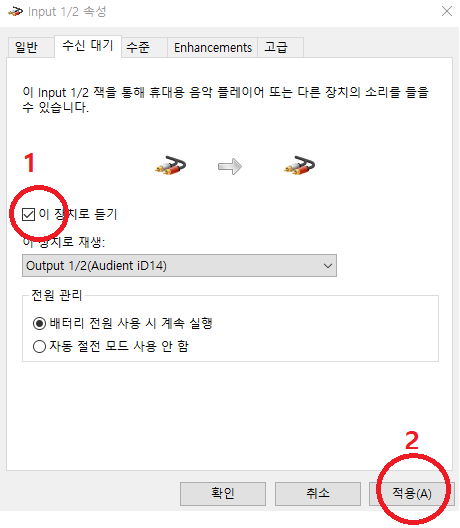
적용 -------> 확인 ---------> 확인
설정끝.
마이크에 대고 게인노브를 올리며 헤드폰으로 소리가 들리는지 테스트해본다.
잘되었음.
웹용 텔레그램 전화로 테스트를 해봤는데,
소리가 특이하며 답답하다고 했음. 감도 멀다고도 했고
이건 머 마이크가 구닥다리라서 그런걸로로로로로,,,,,